June 15, 2015
Cara Decompile, Edit dan Recompile APK Android Dengan Mudah

Syarat:
– Sebelum mengikuti tutorial ini harap install JRE di komputer anda / unduh disini
– Kemudian Patch JRE terlebih dahulu, caranya untuk di windows 8.
Search “Environment Variables” di-settings, kemudian klik “Edit the system environment variables“

Pilih tab Advanced > Environment Variables

Edit Path di System Variables

Kemudian tambahkan lokasi JRE kamu terinstall , default lokasi install C:Program FilesJavajre7bin

Klik ok dan Path selesai.
Untuk di windows 7 atau XP sama cara seperti di atas, hanya untuk awal masuk ke system properties berbeda, yaitu masuk control panel > System > Advanced system settings
Langkah:1. Download ToolAlite , extract di local disk kamu, lalu buka dan jalankan file bernama ToolAlite.bat
2. Masukan file APK yang ingin di-edit ke dalam folder “input_apk“
3. Kemudian buka ToolAlite, tekan enter.
4. Setelah masuk ke dalam menu tekan angka 0 untuk set your current project , enter.
5. Pilih file APK yang ingin di bongkar, kemudian enter.
6. Setelah di set APK-nya kemudian pilih dan masukan angka 2 dan enter untuk Decompile APK.
7. Jangan di-close ToolAlite-nya.. Untuk lihat hasil decompile-nya berada di folder “project”
8. Sekarang masuk ke folder project, pilih file yang ingin di edit buka dengan notepad.
9. Di dalam folder res terdapat gambar, layout, text dan sebagainya.
Di dalam folder smali activity terdapat script java dapat di baca dan di-edit menggunakan notepad misalnya splashscreen.smali , bila kamu pernah mencoba eclipse untuk membuat aplikasi Android pasti kamu tidak akan asing melihat folder tersebut.
10. Setelah selesai edit, kemudian kita recompile dengan memilih nomer 4.
11. Tunggu prosesnya bila terlihat kalimat type input: ketikan “y” enter, ketikan y lagi dan enter,
12. Setelah itu jangan di-enter maupun di-close, sekarang masuk ke folder “keep”.
13. Kemudian deleted file resources.arsc dan file atau gambar yang kamu pernah edit.
14. Setelah di hapus, lalu masuk lagi ke ToolAlite, kemudian enter.
15. Selanjutnya pilih nomer 9, enter untuk Sign.
16. Selanjutnya pilih nomer 10, enter untuk Zipalign.
17. Setelah selesai Signed dan Zipalign, ambil hasilnya di folder “output_apk” dan silakan coba install APK yang telah kamu modif.
Selesai, selamat mencoba 
Update karena banyak permintaan:yang ingin mengubah nama judul aplikasi Androidnya ada di folder res/values/strings.xml
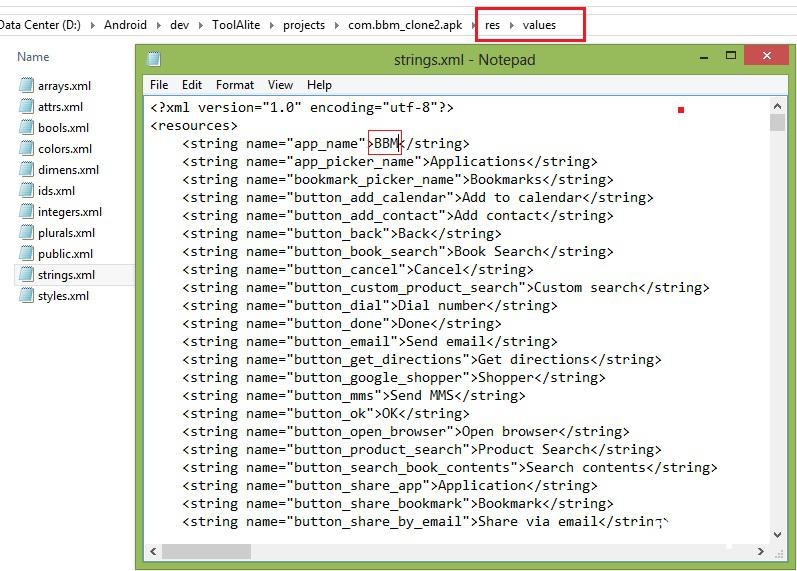
Untuk menggubah gambar dan icon ada di folder drawable
Saya
ingatkan untuk tidak mengubah nama/sumber/pengembang dari pembuat
aplikasi yang akan kalian bongkar , karena membuat aplikasi menbutuhkan
waktu,otak dan keahlian :)
Terima kasih , salam rubicksystem :)
Terima kasih , salam rubicksystem :)
Good luck

Subscribe to:
Post Comments (Atom)
No comments:
Post a Comment